
Ако свободното място в Microsoft OneDrive свърши, синхронизирането между облака и устройствата спира. При надвишаване на квотата акаунтът преминава в режим само за четене. За да възстановите синхронизирането, започнете с файловете, които заемат най-много място.
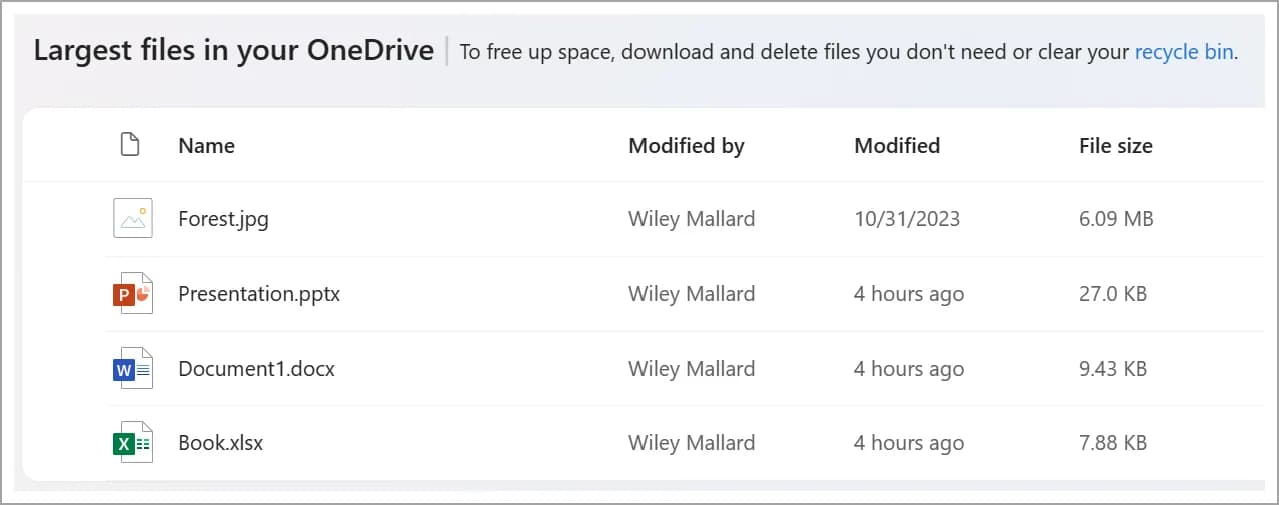
Отворете OneDrive от иконата до часовника в Windows или влезте в акаунта си през сайта на OneDrive. Натиснете зъбното колело (горе вдясно в сайта), изберете Settings (Настройки), а след това Manage Storage (Управление на хранилището). Там ще видите колко място е заето и колко остава. В секцията Free up space (Освобождаване на място) изберете View Large Files (Преглед на големите файлове). Списъкът показва синхронизираните файлове от най-големия към най-малкия.
Ако изтриете синхронизиран файл от облака, той се премахва и от всички устройства, които го синхронизират. Ако файлът още ви трябва, първо запазете копие на локален диск извън синхронизираните папки или в друга услуга за архивиране. След като изтриете избраните файлове от OneDrive, изпразнете кошчето на услугата, за да освободите мястото, което са заемали.
Всичко, което записвате в папката OneDrive, се синхронизира автоматично. Ако сте включили архивиране на „Работен плот“, „Документи“, „Картини“, „Музика“ или „Видеоклипове“, големите файлове в тези папки, например ZIP архиви и видеоклипове, също заемат място в облака. Можете да изключите архивирането за папките, които не е нужно да се синхронизират, и периодично да проверявате за стари или ненужни файлове в Manage Storage.
OneDrive предлага 5 GB безплатно облачно хранилище. Ако не искате да местите или изтривате файлове, платените абонаменти за Microsoft 365 предлагат от 100 GB до 2 TB според плана.




Все още няма коментари. Бъдете първият, който ще сподели мнение.