
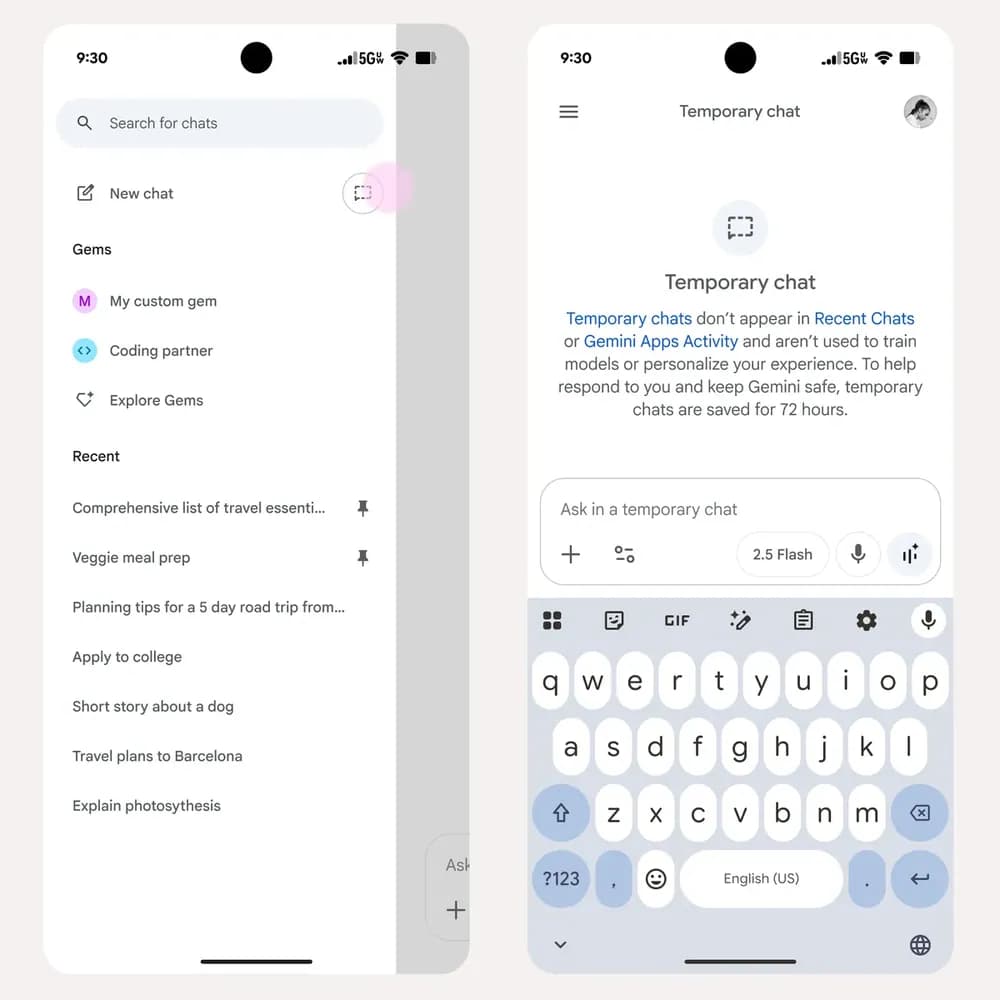
За да ограничите достъпа на Google Gemini до личните си данни, проверете настройките за поверителност в профила си в Google и разрешенията на устройството, на което ползвате асистента. Според ръководството на Engadget Google може да използва въведените заявки и качените файлове за обучение на моделите си, а съдържанието може да бъде преглеждано и от хора. При служебен или учебен профил достъп до разговорите може да има и организацията ви.
За да ограничите споделянето на съдържание, влезте в профила си в Google през браузър и отворете Gemini History. Махнете отметките от „Chat content including text & attachments“ за текста и прикачените файлове и от „Audio and Gemini Live videos & screenshares“ за аудиото, видеото и споделения екран.
От същата страница можете отделно да изключите историята. След това няма да можете да продължите чат оттам, докъдето сте стигнали. Според Engadget изключването съкращава срока, за който Google пази историята, до около два месеца вместо три месеца или повече при включена история. Изтриването на чат не премахва публичната връзка към него и не заличава разговорите, изпратени чрез текстови съобщения.
За да видите от кои приложения Gemini може да извлича данни, разгънете страничното меню в уеб версията и изберете Customize → Connectors. За да прекъснете връзката с дадено приложение, отворете менюто с трите точки до него и изберете опцията за прекъсване.
Gemini използва камерата само с разрешение. Ако отнемете достъпа, някои функции на Gemini Live, Google Nest или съвместими видеозвънци може да работят ограничено или изобщо да не работят. При гласово активиране устройството обработва звук от микрофона, за да разпознае „Hey Google“. Фразата може да задейства асистента дори когато не се обръщате към него.
На телефон или таблет с Android отворете Настройки → Приложения → Gemini → Разрешения. Изберете „Камера“ или „Микрофон“, след което „Не разрешавай“. Ако Gemini работи през основното приложение Google, проверете разрешенията на него. На iPhone или iPad отворете Настройки → Поверителност и сигурност, изберете „Камера“ или „Микрофон“ и изключете достъпа за Gemini или за приложението Google, ако ползвате асистента през него.
На компютър с Chrome отворете gemini.google.com, натиснете иконата с плъзгачи вляво от адреса и изберете „Настройки на сайта“ (Site settings). В новия раздел блокирайте достъпа от падащото меню срещу „Камера“ или „Микрофон“. При други браузъри пътят до тези разрешения може да е различен.



Все още няма коментари. Бъдете първият, който ще сподели мнение.