
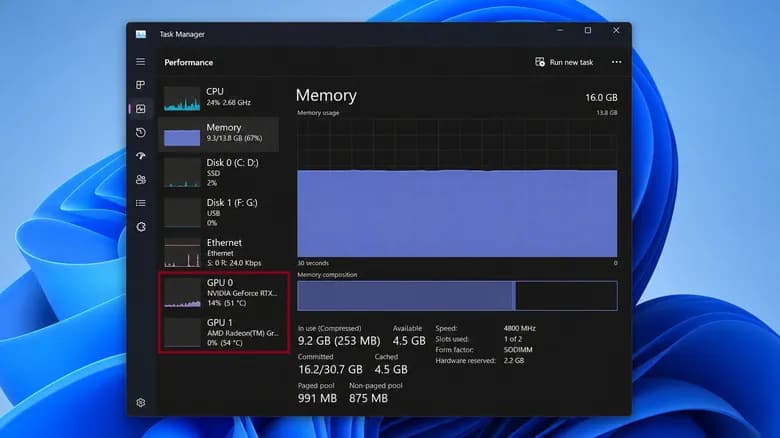
За да разберете каква видеокарта имате в Windows 10 или 11, можете да използвате диспечера на задачите (Task Manager), диспечера на устройствата (Device Manager) или диагностичния инструмент на DirectX. Не е необходимо да отваряте компютъра или да инсталирате допълнителен софтуер. При някои лаптопи има както вградена графика за ежедневни задачи, така и отделен графичен процесор за по-тежки натоварвания, затова проверете всички показани устройства.
Най-бързият начин е с Ctrl + Shift + Esc, което отваря Task Manager. В Windows 11 изберете Performance от страничната лента, а в Windows 10 — едноименния раздел в горната част. Изберете GPU 0: моделът на графичния процесор е изписан горе вдясно. Ако има GPU 1 или други записи, отворете и тях. Номерацията на GPU не е класация по производителност — тя зависи от местоположението на хардуера, а GPU 0 не е непременно по-мощният графичен процесор или този, който изпълнява игрите.
Под графиките в Task Manager са показани отделената и споделената графична памет. При самостоятелна видеокарта отделената памет обикновено е нейната VRAM, а споделената е оперативна памет на компютъра, която графичният процесор използва при нужда. При някои вградени графични процесори част от системната RAM е резервирана за графика и Windows също я отчита като отделена памет. Затова този показател сам по себе си не означава, че имате самостоятелна видеокарта: вградената графика разчита основно на системната RAM.
В същия изглед можете да видите текущото натоварване, данни за драйвера и DirectX, а при поддържан хардуер — и температурата на графичния процесор.
Ако ви трябва списък с устройствата без графики, натиснете с десния бутон върху Start, изберете Device Manager и разгънете Display adapters. Там са изброени графичните устройства, разпознати от Windows, включително вграденият и отделният графичен процесор, ако компютърът има и двата. Щракнете двукратно върху желаното устройство и отворете раздела Driver, за да видите версията и датата на инсталирания драйвер.
Друг вариант е инструментът за диагностика на DirectX: натиснете Windows + R, въведете dxdiag и потвърдете с Enter. Разделът Display показва информация за графичния процесор и драйверите, а в System е посочена инсталираната версия на DirectX.
Ако вместо модела в Device Manager виждате Microsoft Basic Display Adapter, Windows използва универсален драйвер за дисплея. Това не означава непременно хардуерен дефект. Преди по-задълбочено търсене на проблем можете да опитате да актуализирате драйверите за графичния процесор.



Все още няма коментари. Бъдете първият, който ще сподели мнение.