
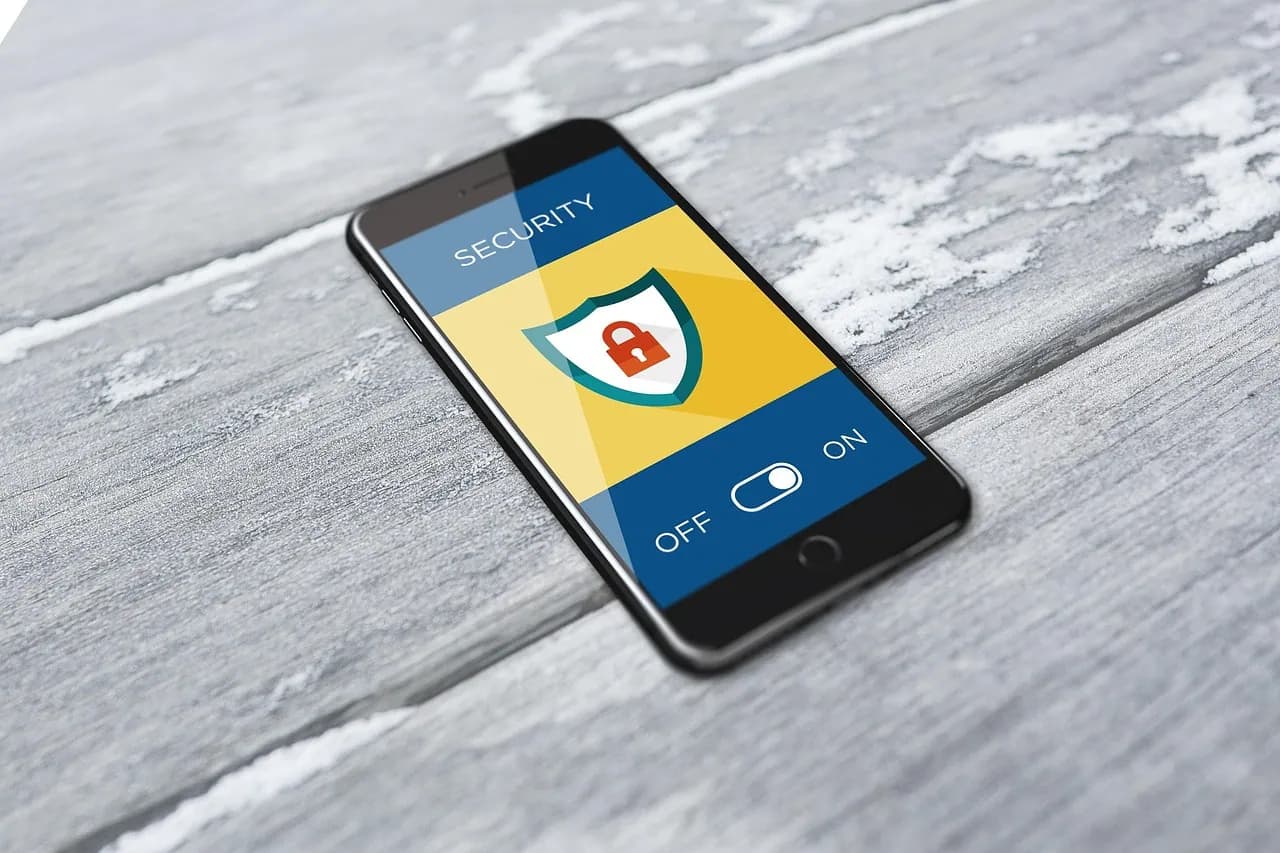
Настройките за сигурност на iPhone позволяват да скриете съдържанието на известията, да ограничите достъпа на приложенията до лични данни и да добавите защита при кражба. Ръководство на Engadget обединява пет групи настройки в iOS, които можете да прегледате — от заключения екран до Stolen Device Protection. Част от тях изискват ръчно включване или преразглеждане на вече дадени разрешения.
Първо ограничете видимото на заключения екран. Отворете Settings → Notifications → Show Previews и изберете When Unlocked: така съдържанието на известията остава скрито до удостоверяване с Face ID или Touch ID. След това в Settings → Face ID & Passcode, съответно Touch ID според телефона, въведете кода и намерете Allow Access When Locked. Оттам можете да забраните достъпа без отключване до Control Center, Siri, търсенето, отговорите на съобщения и управлението на дома. Ограничените функции отново са достъпни след отключване. Ограничаването на Control Center е особено полезно: иначе човек без кода може да включи самолетен режим на изгубения телефон и да затрудни намирането му.
Втората стъпка е преглед на споделянето и разрешенията. В Settings → Privacy & Security → Safety Check изберете Manage Sharing & Access. Процедурата ви превежда през настройки като споделянето на местоположение във Find My и достъпа на приложения до чувствителна информация. Можете да отнемете разрешенията, които не използвате или вече не са необходими.
За по-подробен контрол отворете отделните категории в Privacy & Security. За приложения, които не се нуждаят от постоянно местоположение, изберете While Using вместо Always. Изключете Precise Location, когато точните координати не са нужни; навигационните приложения са пример за изключение. Можете да включите и App Privacy Report, за да виждате колко често приложенията са използвали местоположението, микрофона или други данни.
Третата възможност е заключване на чувствителни приложения, включително когато самият телефон вече е отключен. Задръжте иконата на приложението на началния екран, изберете Require Face ID или Require Touch ID и потвърдете. Така всяко отваряне ще изисква удостоверяване — допълнителна преграда пред човек, на когото сте дали отключения телефон, например за да разгледа снимка или да се обади.
От iOS 18 има и възможност за скриване на приложения. Задръжте иконата, изберете Require Face ID или Require Touch ID, а след това опцията Hide в менюто за потвърждение. Приложението се премества от началния екран в папката Hidden в App Library, която изисква удостоверяване при всеки достъп. Скритите приложения не показват известия или повиквания — важно ограничение, ако разчитате на техните сигнали.
Четвъртата настройка засяга проследяването. В Settings → Privacy & Security → Tracking изключете Allow Apps to Request to Track. Това автоматично отказва заявките на приложенията за проследяване, но не спира всяко събиране на данни. Отделно в Privacy & Security → Apple Advertising можете да изключите Personalized Ads. Рекламите остават, но са по-малко персонализирани.
Петата проверка е за Stolen Device Protection. Функцията добавя ограничения за чувствителни действия извън познати места като дома или работата. Тя е насочена към риска някой да открадне телефона, след като е видял кода за отключване, и да го използва за достъп до защитени приложения или за промяна на паролата за Apple Account.
За да включите защитата, отворете Settings → Face ID & Passcode, съответно Touch ID, намерете Stolen Device Protection и проверете дали е активирана. Необходими са двуфакторно удостоверяване за Apple Account и включена Find My. Според Engadget по-новите iPhone идват с включена функция, но настройката все пак трябва да се провери.
Ръководството описва едночасово забавяне за чувствителни действия извън познати места, като достъп до пароли или промени в настройките на Apple Account. То дава допълнително време при кражба да отбележите телефона като изгубен и да се свържете с банката за блокиране на картите. Преди продажба или предаване на iPhone на друг човек изключете Stolen Device Protection.


Все още няма коментари. Бъдете първият, който ще сподели мнение.