
За сигурността на Gmail е важно не само да защитите входа, но и да проверите кой вече има достъп до пощата. Профилът в Google може да служи и за влизане в други сайтове и приложения, затова компрометирането му засяга повече от личната кореспонденция.
Започнете със Security Checkup — проверката за сигурност с персонализирани препоръки. Отворете Google, натиснете иконата на профила горе вдясно и изберете Manage your Google Account, след това Security & sign-in. Сред препоръките може да има добавяне на телефон и имейл за възстановяване, които служат за предупреждения при подозрителна активност и за възстановяване на достъпа. Зеленият щит означава, че в момента нищо не изисква внимание; син, жълт или червен удивителен знак показва, че има нещо за отстраняване.
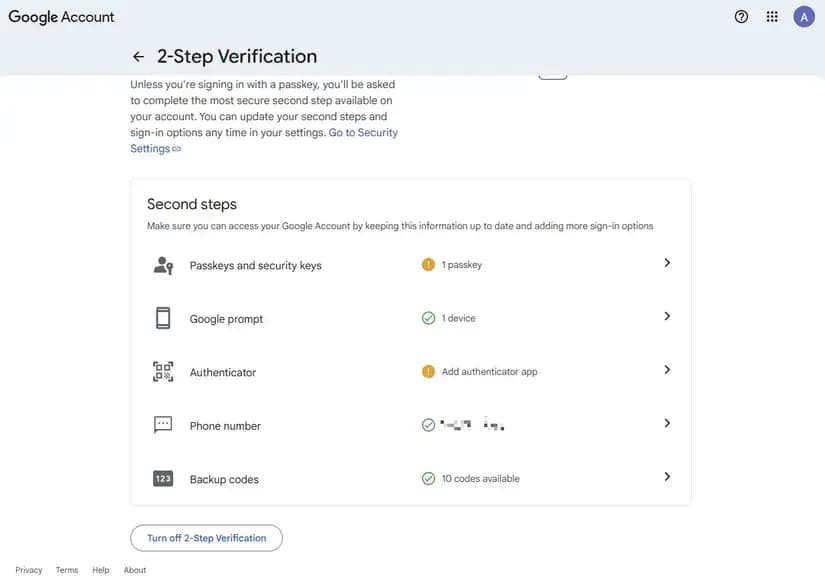
За да включите двустепенното потвърждаване, намерете How you sign in to Google в раздела Security & sign-in, изберете Turn on 2-Step Verification и следвайте указанията. Така само открадната парола не е достатъчна за вход — необходима е и допълнителна проверка чрез нещо, с което разполагате, например телефон. Оставете тази защита включена и не споделяйте кодовете за потвърждение с никого. Google няма да ви се обади, за да поиска такъв код.
Друга възможност е ключът за достъп, или passkey, който позволява влизане с пръстов отпечатък, лицево разпознаване или заключването на екрана вместо с парола. Създава се от страницата за ключове за достъп в профила чрез Create a passkey. Създавайте ключ за достъп само на собствено устройство. Човек, който може да отключи това устройство, може да получи достъп и до профила.
Следва прегледът на свързаните услуги. В профила в Google отворете Security & sign-in, намерете раздела със свързаните приложения и изберете See all linked apps. Там са сайтовете и приложенията с вход чрез Google, както и услугите с разрешен достъп до данни от профила. За непозната или вече неизползвана услуга изберете Remove access и потвърдете с Confirm.
В самия Gmail от компютър натиснете зъбното колело и изберете See all settings. Проверете за непознати промени в автоматичното препращане, филтрите, етикетите, насрочените писма, автоматичния отговор при отсъствие и достъпа чрез IMAP или POP. Автоматичното препращане изпраща копие на всяко ново писмо, с изключение на спама, към друг адрес. Ако откриете препращане, което не сте настроили, сменете паролата незабавно и го изключете.
Отделно проверете делегирания достъп: той позволява на друг човек да чете, изпраща и изтрива писма в пощата ви. В раздела Accounts and Import намерете Grant access to your account и натиснете Delete до име, което не сте добавяли. Делегираният достъп се управлява през сайта на Gmail от компютър, а не през мобилното приложение.
Устройствата се проверяват в профила в Google, не в настройките на Gmail. В Security & sign-in — на компютър разделът може да е обозначен само като Security — отворете Your devices и Manage all devices. Списъкът показва къде сте влезли в момента или през последните няколко седмици. Огледайте непознатите устройства, местоположения и браузъри, но отчетете възможни обяснения като използван компютър на летище или в библиотека, или наскоро нулиран телефон. Ако устройството действително не е ваше, изберете го и натиснете Sign out.
Предупредителни признаци са внезапното спиране на входящата поща, сигнали от познати за спам от ваше име, изпратени писма, които не сте писали, или съобщения, изчезнали без да попаднат в кошчето. При такива признаци първо сменете паролата, а след това прегледайте устройствата, приложенията и настройките на Gmail. Повтаряйте Security Checkup периодично, защото препоръките се променят, а стари устройства и приложения могат да останат свързани с профила.




Все още няма коментари. Бъдете първият, който ще сподели мнение.