
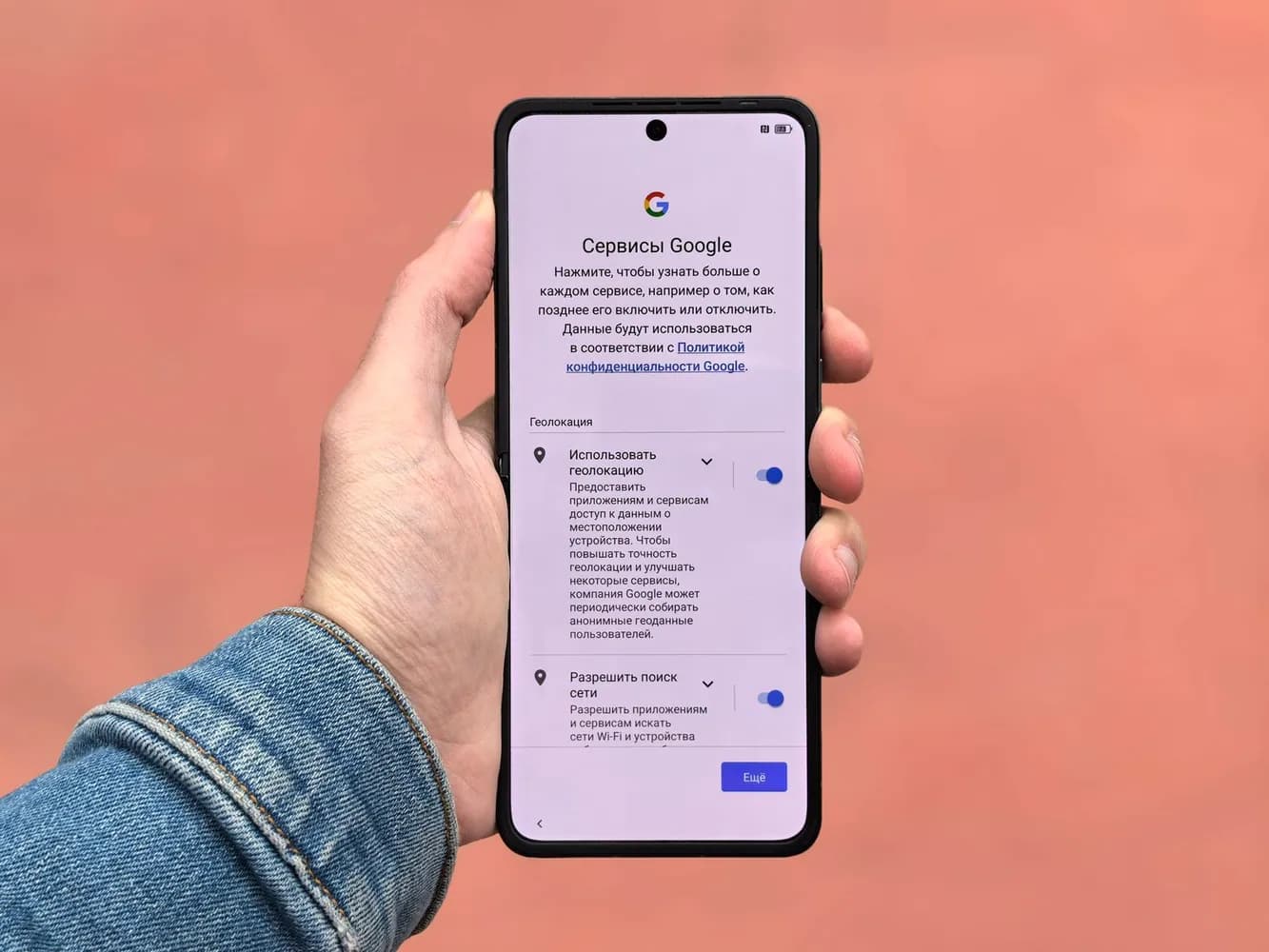
За да ограничите рекламите на Android, изберете настройката според това къде се появяват. За натрапчиви реклами в сайтове започнете с настройките на браузъра. Ако виждате реклами и в игри или други приложения, можете да използвате вградената настройка „Частен DNS“ (Private DNS).
В Chrome докоснете трите точки горе вдясно и отворете „Настройки“ → „Настройки на сайтовете“. В „Натрапчиви реклами“ изберете опцията за блокиране на реклами в сайтове, известни с натрапчиви или подвеждащи реклами. Върнете се в „Настройки на сайтовете“, отворете „Изскачащи прозорци и пренасочвания“ и изберете опцията, която ги блокира. Обикновените банери все още може да се показват.
За разлика от версията за компютър, Chrome за Android не поддържа разширения. За по-широко филтриране можете да инсталирате uBlock Origin от менюто за разширения на Firefox. В Samsung Browser отворете менюто с трите точки, изберете „Блокери на реклами“ и посочете блокер като ABP или Adblock Fast. Brave има вградено блокиране на реклами.
DNS превръща имената на домейните в IP адреси. Доставчик с филтриране може да откаже заявка към познат рекламен домейн, така че приложението да не се свърже с него, без това да спира заявките към останалите домейни.
За да настроите филтрирането, отворете системните „Настройки“ → „Мрежа и интернет“ → „Частен DNS“ и изберете опцията за въвеждане на име на хост на доставчика. За филтриране на реклами и проследяващи услуги въведете dns.adguard-dns.com (AdGuard DNS). Ако искате да блокирате известни домейни със зловреден софтуер, въведете вместо това security.cloudflare-dns.com (Cloudflare). След като въведете избрания адрес, натиснете „Запазване“.
DNS филтърът може да попречи на игра да ви даде кредити срещу гледане на реклама или да блокира легитимно съдържание. Ако сайт не се зарежда или не можете да получите награда в играта, временно превключете „Частен DNS“ на „Автоматично“. След като използвате сайта или играта, можете да върнете избрания доставчик.
Все още няма коментари. Бъдете първият, който ще сподели мнение.