
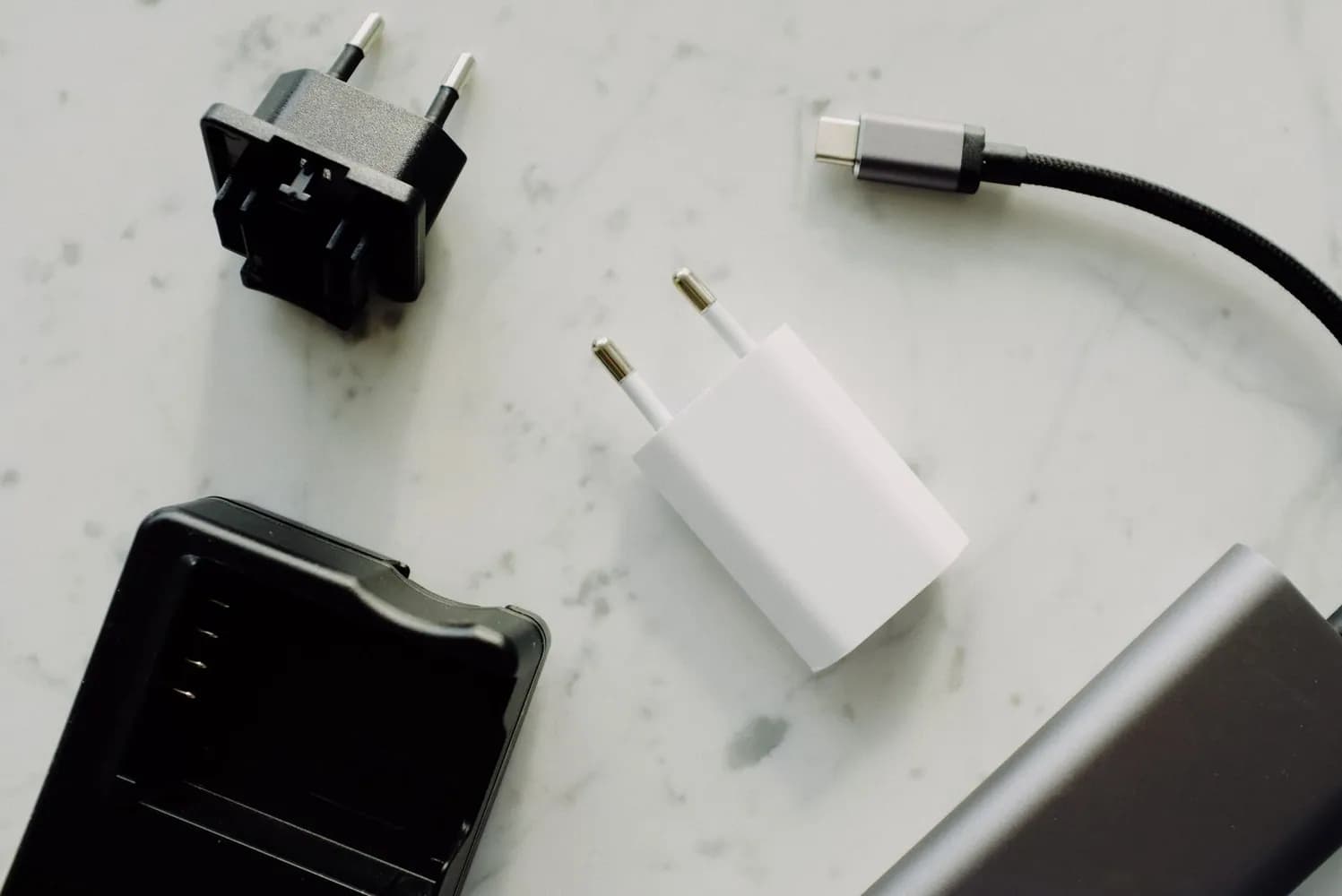
Ако зареждането или прехвърлянето на данни през USB-C прекъсва или изобщо не започва, това не означава непременно, че портът е повреден. Първо го осветете с фенерче и потърсете огънати или счупени контакти, промяна в цвета и замърсявания.
Промяната в цвета може да се дължи на замърсяване или контакт с течност, но кафяви или черни следи може да са признак на обгаряне. При съмнение за обгаряне изключете устройството и не го използвайте, докато не бъде ремонтирано.
Ако не виждате физическа повреда, опитайте да отстраните праха и дребните частици, които невинаги се виждат при огледа. Изключете устройството, разкачете го от захранването и го обърнете с порта надолу. Потупайте го леко в дланта си, за да изпаднат свободните частици.
Ако проблемът продължава, пробвайте с кабел, за който знаете, че работи. При проблем със зареждането пробвайте и с изправно зарядно. Ако изобщо няма реакция, възможно е портът да не поддържа функцията, която се опитвате да използвате.
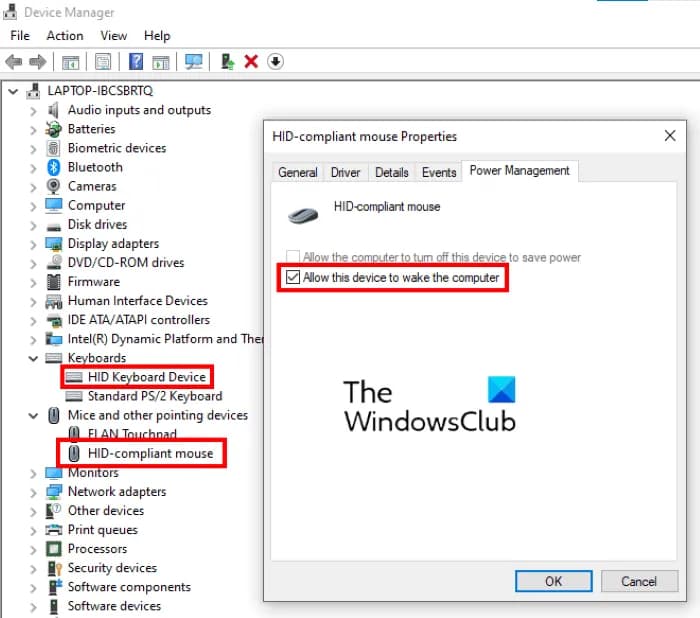
При компютър причината може да е в липсващи, повредени или неправилно настроени драйвери. Проверете в Windows Update или в настройките за софтуерни актуализации на macOS за обновления на драйверите за USB и дънната платка. При Windows те могат да се предлагат отделно, докато при macOS обикновено са част от системните актуализации.
Ако устройството има друг работещ и съвместим порт, можете да включите към него USB-C хъб или Thunderbolt докинг станция. Свързаните устройства си поделят пропускателната способност на порта. Ако хъбът няма собствено захранване, те си поделят и мощността, която портът предоставя. Това има значение например ако едновременно зареждате телефон и архивирате данни на външен твърд диск.
Все още няма коментари. Бъдете първият, който ще сподели мнение.