
Ако настолният ви компютър с Windows се събужда сам, причината може да е леко помръдване на чувствителна мишка, сигнал от домашната мрежа или планирана задача. Проверете какво е прекъснало режима на заспиване, преди да променяте настройките.
Потърсете Terminal в менюто Start, щракнете с десния бутон върху резултата и изберете „Run as administrator“. Изпълнете командите поотделно: powercfg -lastwake показва какво е предизвикало последното събуждане, powercfg -waketimers показва активните таймери за бъдещи събуждания, а powercfg -devicequery wake_armed изброява устройствата, на които е разрешено да събуждат компютъра.
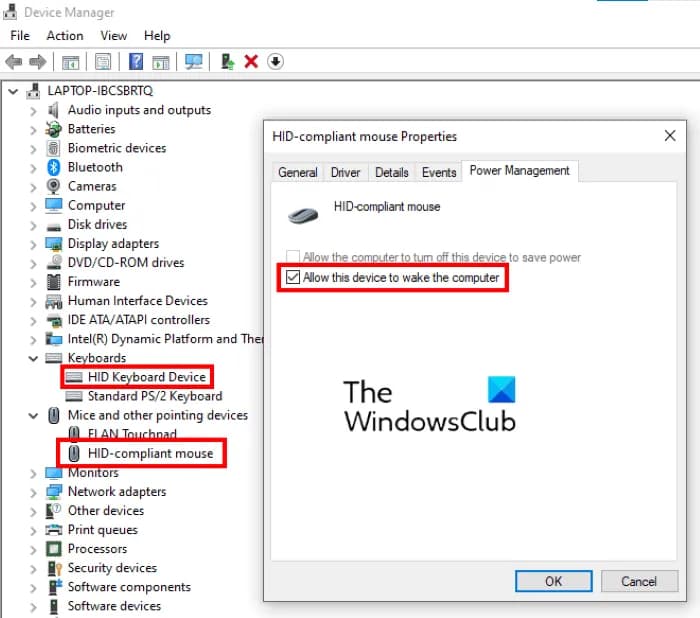
Ако причината е мишката или друго USB устройство, можете да го откачите, когато не го ползвате, или да му отнемете разрешението за събуждане. Отворете Device Manager от менюто Windows + X. Щракнете с десния бутон върху устройството, изберете „Properties“ и в раздела „Power Management“ махнете отметката от „Allow this device to wake the computer“. Потвърдете с OK. Можете да оставите клавиатурата с това разрешение, за да събуждате компютъра с натискане на клавиш. Бутонът за захранване също остава на разположение.
Wake-on-LAN (WoL) позволява на друго устройство в домашната мрежа да събуди компютъра — например когато телевизорът трябва да зареди филм от медийния сървър на компютъра. За да ограничите тази функция, разгънете „Network adapters“ в Device Manager и отворете „Properties“ → „Power Management“ за съответния Wi-Fi или Ethernet адаптер. Ако не ви трябва събуждане през мрежата, махнете отметката от „Allow this device to wake the computer“. Ако искате да го запазите, оставете разрешението включено и отметнете „Only allow a magic packet to wake the computer“. Така адаптерът ще събужда компютъра само при получаване на специален мрежов пакет.
Windows може да събуди компютъра и за автоматична поддръжка, която включва актуализации и проверки за сигурност. Потърсете „Automatic Maintenance“ в Start и махнете отметката от „Allow scheduled maintenance to wake up my computer at the scheduled time“, ако не искате поддръжката да го събужда. Ако предпочитате да запазите тази възможност, изберете удобен час за поддръжката. От „Settings“ → „System“ → „Power & battery“ → „Screen, sleep, & hibernate timeouts“ → „Make my device sleep after“ задайте след колко време без активност компютърът да заспива отново.
Ако проверката насочи към приложение, прегледайте неговите настройки: услуга за облачно архивиране например може да задава собствен таймер за събуждане. В Task Scheduler можете да проверите и за задачи, настроени да се изпълняват през редовни интервали.
Ако ограничаването на отделните задачи не е достатъчно, потърсете „Edit power plan“ в Start и отворете „Change advanced power settings“ → „Sleep“ → „Allow wake timers“. Изберете „Disable“, за да изключите всички таймери за събуждане, или „Important Wake Timers Only“, за да оставите само важните. Вторият режим например допуска автоматично рестартиране след инсталиране на актуализации на Windows, но не и събуждане за антивирусно сканиране.

Все още няма коментари. Бъдете първият, който ще сподели мнение.