
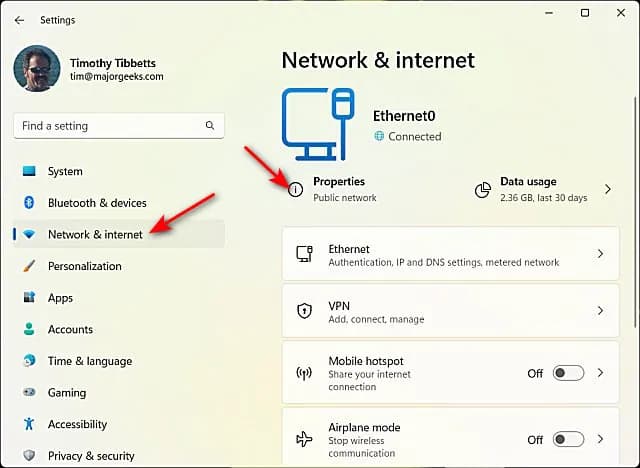
Кабелната връзка обикновено избягва смущенията, характерни за Wi-Fi, и може да осигури по-ниска латентност, но самото включване на Ethernet кабел не гарантира максимална скорост. Ако компютърът отчита около 90 Mbps при гигабитов интернет, причината не е задължително в кабела.
Онлайн тестът за скорост не измерва само възможностите на Ethernet кабела и затова не дава окончателен отговор. По-подходяща отправна точка е проверката на договорената скорост на връзката — стойността, установена между компютъра и рутера или мрежовия комутатор.
В Windows 11 отворете Settings > Network & internet > Ethernet и вижте полето Link speed (Receive/Transmit). В Windows 10 и Windows 11 можете също да натиснете Windows + R, да въведете ncpa.cpl, да щракнете с десния бутон върху Ethernet адаптера и да изберете Status. Договорената стойност е показана в полето Speed.
На Mac отворете System Settings > Network > Ethernet — или съответния USB Ethernet адаптер — след което изберете Details > Hardware и проверете полето Speed. Препоръчително е настройката да остане на Automatic, тъй като ръчно зададената скорост може да причини проблеми с връзката.
Показанието 1 Gbps не означава непременно, че файловете или интернет съдържанието ще се изтеглят с 1 Gbps. То описва локалната връзка между компютъра и рутера или комутатора, а не скоростта на интернет услугата или максималната скорост, която кабелът може да поддържа.
Само стойността за скоростта на връзката не може да потвърди, че кабелът е дефектен. Тя е отправна точка за стесняване на възможните причини, особено когато действителната производителност е значително по-ниска от очакваната.



Все още няма коментари. Бъдете първият, който ще сподели мнение.