
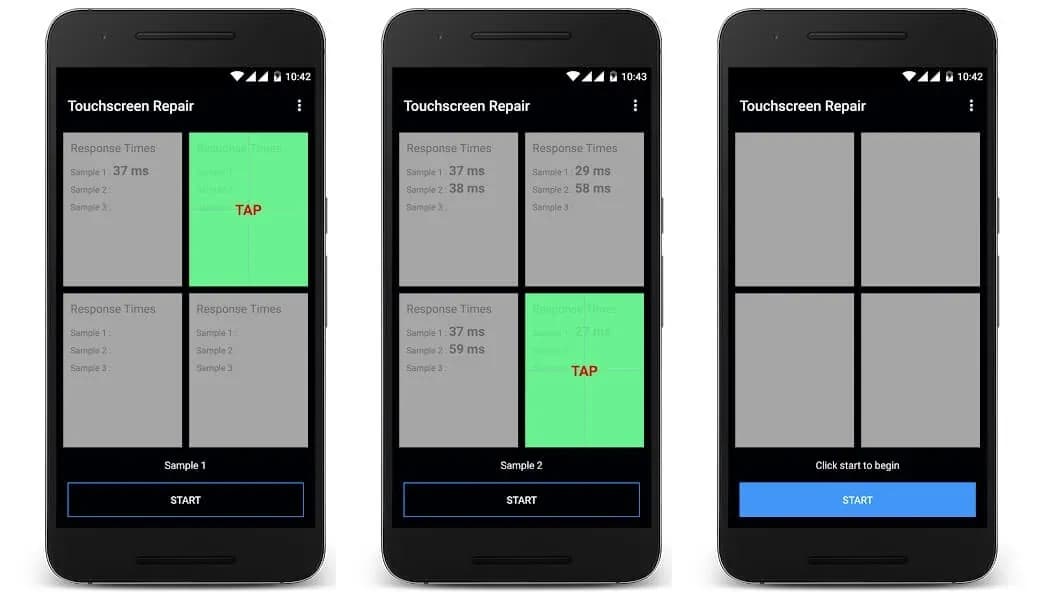
Когато екранът на телефона не реагира на докосване, причината може да е блокирало приложение или физическа повреда. Ръководство на Engadget за iPhone и Android предлага да започнете с оглед и премахване на аксесоарите, след което да опитате принудителен рестарт. Ако проблемът остане, следват проверки на софтуера или преглед в сервиз.
Първо проверете за пукнатини и други повреди, които насочват към хардуерен проблем. Свалете протектора, защото може да прикрива повреда или сам да пречи на докосването. Махнете ръкавиците и калъфа, разкачете USB-C или Lightning аксесоарите и отстранете стикерите, покриващи екрана или сензорите. Почистете със слабо навлажнена микрофибърна кърпа, без да допускате влага в отворите на телефона.
Ако това не помогне, опитайте принудителен рестарт с физическите бутони. При iPhone с Face ID натиснете и бързо отпуснете бутона за увеличаване на звука, повторете с бутона за намаляване, след което задръжте страничния бутон до появата на логото на Apple. Това може да отнеме повече от 10 секунди. При iPhone 7 и 7 Plus се задържат едновременно страничният бутон и този за намаляване на звука; при iPhone 6s и по-старите модели — бутонът Home и страничният или горният бутон.
При Android процедурата за принудителен рестарт зависи от производителя и модела. Engadget посочва задържане на бутона за включване за 30 секунди като обичаен подход, но препоръчва да се провери процедурата за конкретното устройство.
Ако екранът продължава да не реагира, безопасният режим на Android може да помогне да установите дали причината е допълнително инсталирано приложение: той зарежда само софтуера, с който устройството е доставено. Описаната от Engadget процедура е принудителен рестарт, последван от задържане на бутона за намаляване на звука при появата на логото на производителя, докато телефонът се стартира. При успешно влизане долу вляво се показва „Safe mode“. Ако докосването работи в този режим, това насочва към приложение на трета страна. Ако не работи, причината може да е в хардуера или в системния софтуер.
Преди да приемете, че е необходим ремонт, изданието предлага да нулирате настройките и да изключите опциите за разработчици при Android, ако са активирани. При iPhone пътят е Settings > General > Transfer or Reset iPhone > Reset > Reset All Settings. При Samsung е Settings > General management > Reset > Reset all settings > Reset settings. Менютата при останалите Android устройства варират. За тези действия екранът трябва да реагира поне частично или да разполагате с друг начин за управление на телефона.
Фабричното нулиране изтрива всички данни от телефона. Engadget го определя като крайна мярка и не го препоръчва, ако нямате резервно копие и искате да запазите съдържанието. При iPhone и Samsung опцията е в същото меню като нулирането на настройките, но двете действия не бива да се бъркат. Вместо да изтривате данните, можете да потърсите проверка за хардуерна повреда в сервиз на производителя или при надежден независим специалист.
Управлението през компютър е възможен обходен път, но зависи от предварителна настройка и съвместимост. За iPhone Mirroring Engadget описва предварително настроена връзка с Mac: iPhone трябва да е заключен и наблизо, а компютърът — с macOS Sequoia или по-нова версия и с Apple silicon или защитен чип T2. Wi-Fi и Bluetooth трябва да са включени и на двете устройства. След това отворете iPhone Mirroring от Dock на Mac. За Windows изданието посочва, че няма официален начин за показване на екрана и дистанционно управление на iPhone, а повечето външни решения позволяват само преглед.
При предварително настроена връзка между Android и Windows отворете Phone Link на компютъра и изберете „Open Phone screen“. Двете устройства трябва да са в една Wi-Fi мрежа. Възможно е да се изисква отключване на телефона, което ограничава този вариант при заключено устройство с неработещ екран.
За Android изданието посочва и безплатния инструмент с отворен код scrcpy, който работи под macOS, Windows и Linux. Той позволява показване на екрана и управление с клавиатура и мишка през USB или Wi-Fi, но изисква предварително включено USB debugging. Отделният му OTG режим позволява управление с клавиатурата и мишката на компютъра без тази настройка. Вариант без компютър е кабелна мишка, свързана с телефона чрез USB OTG адаптер.
Все още няма коментари. Бъдете първият, който ще сподели мнение.