
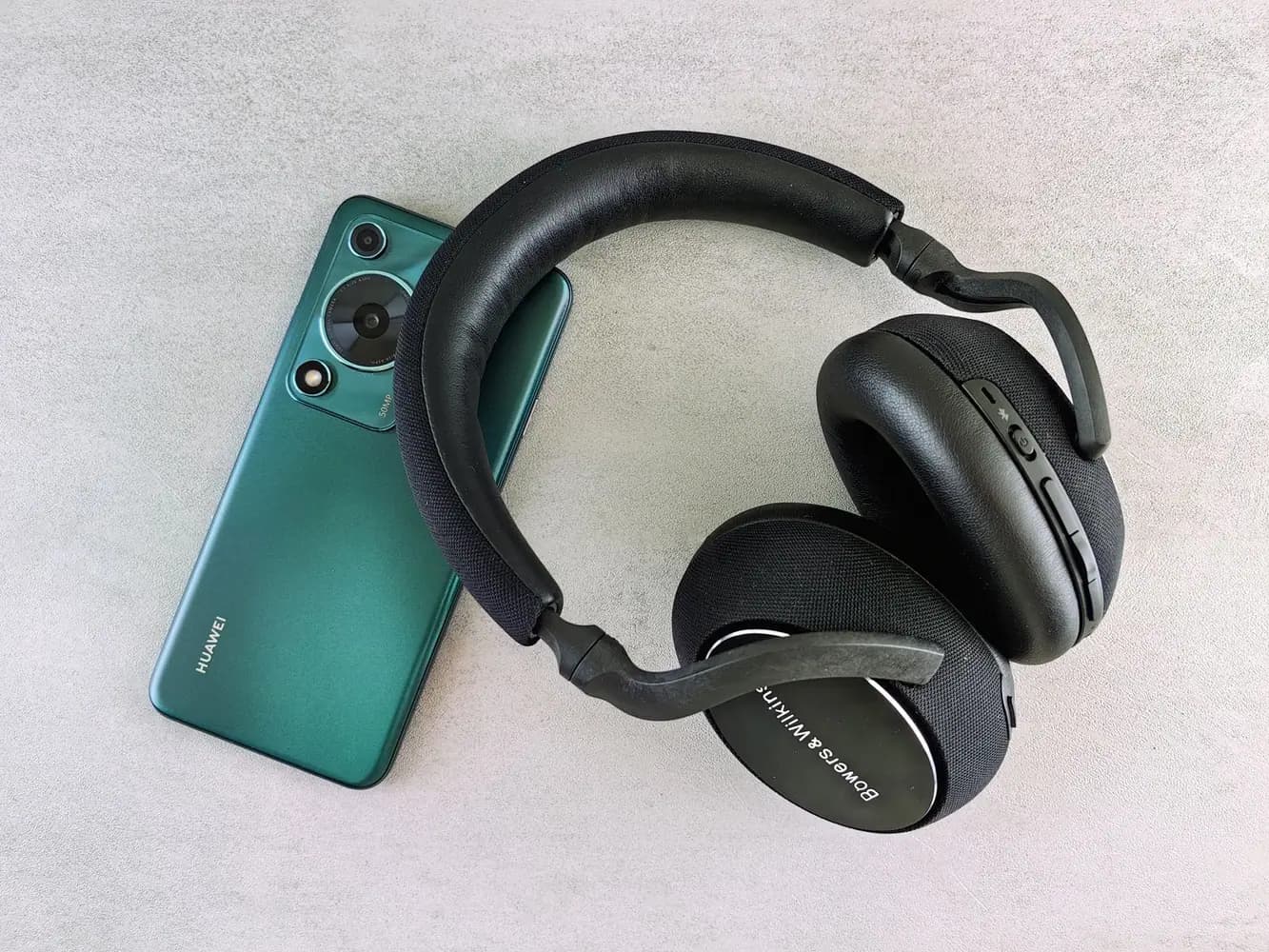
По-добрият звук на Android зависи не само от слушалките, а и от връзката, приложението за музика и включените ефекти. В ръководството си за кабелно и Bluetooth слушане Engadget препоръчва първо да изключите нежеланата обработка — системния еквалайзер, Dolby и други пространствени ефекти — преди да направите собствените си настройки.
Основното разграничение е между непроменено цифрово възпроизвеждане, наричано bit-perfect, и персонализиран звук. При първото сигналът не се изменя чрез смесване, преобразуване на честотата на дискретизация или друга обработка. Еквалайзерът умишлено променя сигнала, например като усилва басите: той може да подобри звука според вкуса ви, но изходът вече не е bit-perfect.
Обичайно звукът от приложението преминава през системната аудиообработка на Android, преди да достигне слушалките. Според Engadget от Android 14 има възможност за директно USB възпроизвеждане, заобикалящо миксера, но версията на операционната система сама по себе си не е достатъчна. Нужна е поддръжка от производителя на телефона и приложението, а цифрово-аналоговият преобразувател, или DAC, трябва да поддържа честотата на дискретизация на файла.
Кабелната връзка избягва компресията при Bluetooth предаване, но не гарантира, че самите слушалки ще звучат добре. При телефон с 3,5-милиметров жак можете да ги включите директно. Ако жак липсва, вариант е USB-C адаптер с DAC, който преобразува цифровия сигнал в аналогов. Активните адаптери извършват преобразуването сами, докато пасивните разчитат на съвместим хардуер в телефона. Преди покупка на пасивен адаптер проверете дали конкретният телефон има необходимия вграден DAC и поддържа такава връзка.
При Bluetooth телефонът и слушалките трябва да поддържат един и същ кодек. Engadget посочва LDAC и вариантите на aptX като възможности за по-високо качество спрямо обичайните SBC и AAC. LDAC поддържа изход до 24 бита и 96 kHz, но това не означава предаване без загуби. Според изданието aptX Lossless може да осигури такъв режим при 16 бита и 44,1 kHz със съвместими устройства, но поддръжката му е ограничена, а при неблагоприятни безжични условия преминава към предаване със загуби.
За да включите поддържания висококачествен Bluetooth режим, първо проверете придружаващото приложение на слушалките за настройка за aptX или LDAC. След това отворете Bluetooth менюто на телефона и натиснете иконата със зъбно колело до свързаните слушалки. Ако и двете устройства поддържат желания кодек, но той не се активира, ръководството насочва към опциите за разработчици. В примера с Galaxy S25 Ultra и Sony WH-1000XM5 там има превключвател HD audio и меню Bluetooth audio codec, от което може да се избере LDAC. Наличността на тези настройки зависи от устройството.
При LDAC има и избор между приоритет на качеството и устойчивост на връзката. Авторът препоръчва адаптивната настройка Best Effort за обичайна употреба. Optimized for Audio Quality дава приоритет на качеството, но носи риск от по-нестабилна връзка.
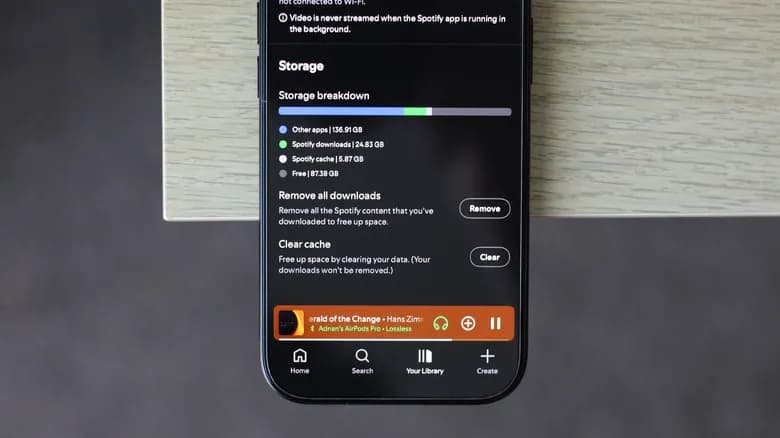
Изборът на приложение зависи от това дали искате просто стрийминг с високо качество, или специализиран изход без промяна на сигнала. Според Engadget Spotify, Apple Music, Tidal и Qobuz предлагат аудио без загуби: за Spotify изданието посочва таван от 24 бита и 44,1 kHz, а за Tidal и Qobuz — записи до 24 бита и 192 kHz. Тези параметри описват предлаганото аудио, а не гарантират непроменен сигнал до слушалките. Ръководството посочва Tidal и Qobuz и като услуги, които могат да се използват чрез външен плейър за заобикаляне на системния миксер.
За локални музикални файлове Engadget разглежда USB Audio Player Pro и Poweramp като плейъри с bit-perfect режим, работещ и с Android 13 и по-стари версии чрез собствени методи за аудиоизход. Poweramp предлага разширени настройки за цифрова обработка и визуализация на пътя на сигнала. USB Audio Player Pro позволява и възпроизвеждане от Tidal, Qobuz, Dropbox, UPnP/DLNA, OpenSubsonic сървъри и мрежови хранилища, без да копирате файловете ръчно в телефона. Към написването на публикацията цената му е 9 долара; Poweramp дава достъп до част от функциите безплатно, а пълната версия се отключва с покупка в приложението за 8 долара.
Ако предпочитате да настроите звуковия баланс, вместо да запазите bit-perfect изход, ръководството предлага AutoEQ. Отворете autoeq.app, потърсете точния модел слушалки и го изберете. Под показаните честотни графики изберете приложението си за еквалайзер от падащото меню и запазете настройките като текстов файл. След това импортирайте файла в съвместимия еквалайзер — например Parametric EQ на USB Audio Player Pro. AutoEQ предлага и настройки за вградения еквалайзер на Spotify. За всеки различен модел слушалки е необходим отделен профил.
Друга възможност е Wavelet, който работи във фонов режим и прилага еквализация към звука от телефона при свързани слушалки. При USB Audio Player Pro с директен bit-perfect изход ръководството насочва към вградените инструменти на плейъра или външно хардуерно устройство за еквализация. Ако целта остава напълно непроменен сигнал, еквализацията трябва да е изключена.

Все още няма коментари. Бъдете първият, който ще сподели мнение.